如何使用 S 换机助手从 iPhone 或 iPad 向新 Galaxy 设备传输数据
S换机助手的下载方法
1. 手机或平板电脑设备
在大部分新Samsung Galaxy手机或平板电脑中,已经预安装S换机助手。
您可在主屏幕找到该应用程序,或通过以下方式将其打开:设置>账号与备份> S换机助手。
对于旧的Galaxy设备,您需要从三星应用商店搜索【S换机助手】下载。
对于其他Android设备,您需要从手机应用商店或浏览器中搜索【S换机助手】下载。
Android设备下载链接:https://download.sec-smartswitch.com/download/SmartSwitch_Icon.apk
对于IOS设备,可以使用数据线、无线及iCloud传输。
2. 电脑设备
如果您使用电脑(Windows电脑或Mac),并希望从旧款设备进行备份或存储到新设备中,则可通过以下链接直接下载S换机助手电脑版应用程序。
首次打开 Galaxy 设备时会出现欢迎页面。点击“iPhone 或 iPad”。 选择 Wi-Fi 网络,设置您要使用的三星帐户及 SIM 卡,开始使用 S 换机助手。
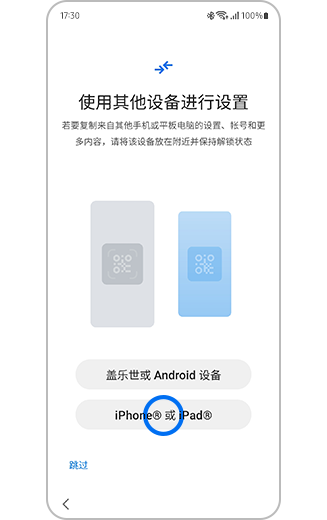
步骤 1:连接
使用适配的数据线连接新 Galaxy 设备与旧 iPhone 或 iPad。要传输数据,请确认新 Galaxy 设备是受信任的设备。 当 iPhone 或 iPad 屏幕上显示“要信任此电脑吗?”提醒时,请点击“信任”
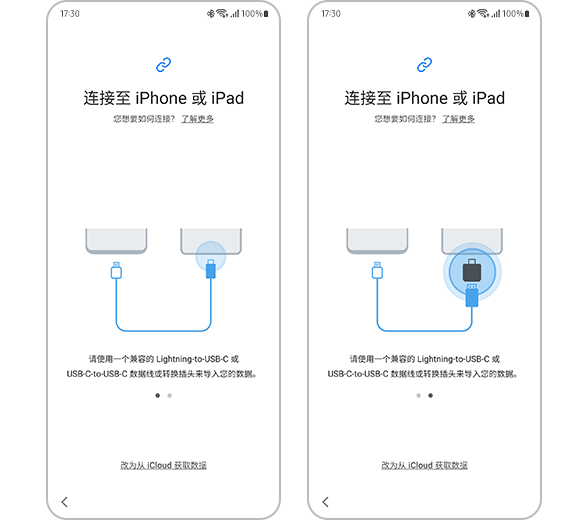
步骤 2:选择
选择要从旧设备中传输的数据,然后点击“传输”。
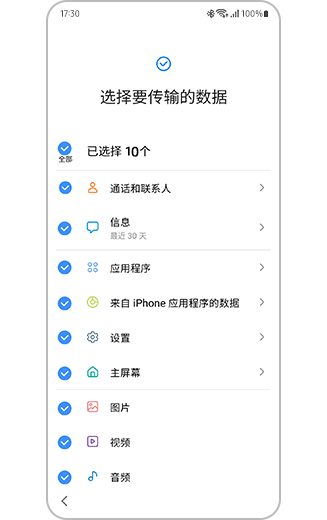
步骤 3:导入
开始导入,S 换机助手将自动完成导入操作。您的 Galaxy 设备马上就可使用。保持线缆连接。设置完成后,即可在通知中检查传输状态。
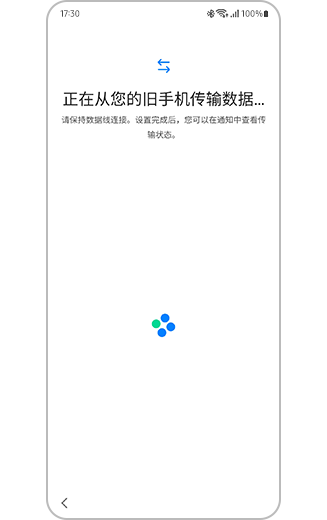
步骤 4:传输更多数据
是否遗漏部分数据?点击“获取您的 iCloud 数据”,然后登录您的 iCloud 帐户。选择要传输的内容并点击“导入”。
请注意:
- 要从 iCloud 传输数据,就必须登录 iCloud 帐户并选择要传输的内容,然后点击“导入”。
- 还可下载与您的 iOS 应用程序匹配的 Android 应用程序。
如何将显示屏、键盘和导航设置传输至新 Galaxy 设备
借助 S 换机助手,将个性化设置轻松便捷地传输至新手机,从而充分延续上一部手机的使用体验。


步骤 1. 选择要传输的整理手机选项,点击“下一步”。


步骤 2. 选择要传输的手机导航选项,点击“下一步”。


步骤 3. 选择要传输的手机键盘布局选项,点击“下一步”完成该过程。
感谢您的反馈意见
请回答所有的问题。